Skjul dem programikoner installert på Android-smarttelefonen din kan du redusere deres synlighet og isolere dem fra resten av systemet, uten å måtte avinstallere dem. Denne muligheten, som tilbys av mange produsenter som «kjører» enhetene sine med Android-operativsystemet, kan aktiveres via noen innstillinger. Siden trinnene kan variere fra enhet til enhet (basert på Android-versjonen som er tilgjengelig, startprogrammet som brukes og de ulike programvaretilpasningene som brukes av de ulike smarttelefonprodusentene), vil vi i de neste avsnittene forklare hvordan skjule installerte applikasjoner på Android organisere trinnene basert på tre store merker som har delt dem på sine respektive støttesider. Hvis du har enheter produsert av andre «navn», kan du prøve å søke på nettstedet deres etter tilgjengelige trinn.
Prosedyrer for å skjule apper på Android
Her er prosedyrene som skal følges skjule applikasjoner på Android-enheter produsert av Google, Samsung Og Xioami.
La oss starte med løsningen foreslått direkte av Googleselskapet som faktisk utvikler og distribuerer Android. Med Android 15 Mountain View-giganten introduserte det privat plassen egen del av telefonen som vi kan betrakte som en slags «digital safe». Her er appene ikke bare skjult fra startskjermen, men installert i et eget miljø, med data isolert fra resten av systemet. Vi kan raskt bytte fra hovedprofilen til det private rommet, angi en dedikert tilgangsblokk, for eksempel en PIN-kode eller et annet passord, og til og med gjøre selve eksistensen av denne plassen mindre åpenbar. Det bør imidlertid presiseres at «mindre tydelig» ikke betyr usynlig i absolutt forstand: de som installerer nye apper på enheten, de som kobler den til en datamaskin ved hjelp av verktøy som ADB eller noen apper med deteksjonsmuligheter kan fortsatt identifisere spor av privat plass, så vel som i systemregistre, de såkalte loggene.
Privat plass er ikke tilgjengelig i alle situasjoner. Du trenger Android 15 eller nyere og kompatibel maskinvare, enheten trenger ikke å administreres av et selskap eller bruke overvåkede kontoer, og vi kan bare aktivere den som primære brukere, ikke som gjester eller sekundære profiler. Google anbefaler også å bruke en Google-konto dedikert til privat plass, slik at varsler og filer ikke «forlater» fra det miljøet. Konfigurasjonen går gjennom sikkerhets- og personverninnstillinger, krever autentisering og valg av låsemetode, og inkluderer kanskje ikke bruk av et fingeravtrykk. Appene som er installert i det private rommet er nye forekomster: data kopieres ikke fra de som allerede er til stede, nettopp for å opprettholde separasjon. Hvis vi bestemmer oss for å slette den private plassen, slettes alle lokale apper og data uten sikkerhetskopiering, selv om data som er synkronisert på nettet kan gjenopprettes ved å få tilgang til tjenestene igjen. Her er trinnene du må følge for å aktivere innstillingen:
- Gå inn Innstillinger > Sikkerhet og personvern > Privat plass og autentiser deg selv ved å oppgi låseskjermen til enheten som er i bruk.
- Trykk på stemmene Konfigurer > Ok.
- Bestem hvilken skjermlås du vil bruke fra alternativene Bruk enhetens låseskjerm eller Velg en ny blokkfølg instruksjonene på skjermen og trykk på Slutt.
Når den er konfigurert, kan den private plassen låses og låses opp. Som Google forklarer på sine støttesider «Når Private Space er låst (apper) skjules fra appstarteren, nylige visninger, delingsapper, for eksempel Docs UI og bildevelger, og Innstillinger, som inkluderer tillatelsesinnstillinger og personvernoversikten».
Til låse opp privat plass bare gå til Startskjerm eller Alle apperrull ned til du kommer til delen Privat plassog trykk deretter på Privat plass: trykk for å konfigurere eller åpne og til slutt, bruk blokkeringssystemet for å fortsette.
Samsung
På enheter Samsung den enkleste måten å skjule apper på er å bruke en ad hoc-funksjon som lar deg gjøre dette ved å endre innstillingene på startskjermen. Slik kan du dra nytte av denne muligheten:
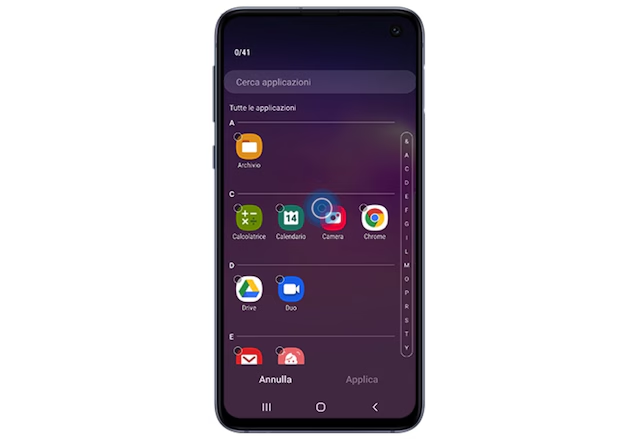
- Gå til appskjermen, trykk på knappen ⋮ øverst til høyre og velg Startskjerminnstillinger > Skjul apper.
- Velg apper å skjule.
- Bekreft ved å trykke på alternativene Søke Og Ferdig.
Fra dette øyeblikket vil appen være mindre synlig (og dens synlighet kan gjenopprettes om nødvendig ved å følge motsatt prosedyre til den vi nettopp har beskrevet).
Xiaomi
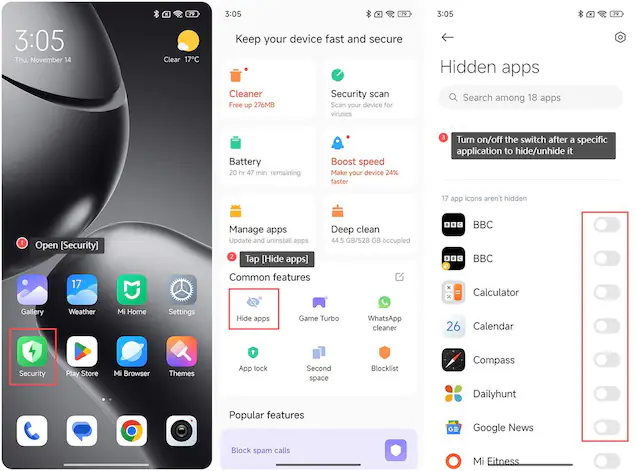
Xiaomi tar en lignende tilnærming på nyere modeller som 14T Pro. Gjennom appen Sikkerhet Lar deg aktivere alternativet for å skjule apper, noe som gjør dem usynlige fra både startskjermen og appskuffen. Også her er målet å forhindre tilfeldig eller uautorisert tilgang uten å avinstallere noe. Skjulte apper kan vises med en bestemt gest ved å spre to fingre på startskjermen. For å skjule apper på Xiaomi-enheter, er disse trinnene å følge:
- Åpne appen Sikkerhet.
- Rull ned for å finne og trykk på den Skjul apper.
- Flytt opp Hon eller opp AV bryteren ved siden av de forskjellige appene som vises, basert på hvilke du ønsker å skjule eller synliggjøre.