Få ting kan forårsake panikk som å ikke få tilgang til smarttelefonen din fordi du ikke lenger husker det låse opp kode. Android og iOS har i årevis integrert mekanismer designet for å balansere sikkerhet og muligheten for å gjenopprette informasjonen på enheten din: på den ene siden forhindre uautorisert tilgang til data, på den andre, slik at den legitime eieren kan gjenvinne kontrollen over enheten gjennom verifiserte prosedyrer.
I denne dybdeanalysen vil vi se hvordan låse opp smarttelefonen hvis du ikke lenger husker koden ser nærmere på hvordan disse systemene fungerer. Vi vil analysere alternativene som tilbys av Android, som dreier seg om Google-kontoen knyttet til telefonen og fjernadministrasjonsverktøyene, og de som tilbys av Apple for iPhone, basert på systemgjenoppretting via selve enheten eller ved hjelp av en datamaskin. Det er viktig å klargjøre fra starten av at «oppheving av blokkering» betyr ikke å omgå systembeskyttelse: i de fleste tilfeller involverer prosessen sletting av lokale data og krever fortsatt autentisering med den opprinnelige kontoen. Denne tilnærmingen, som kan virke drastisk, er faktisk et designvalg basert på solide IT-sikkerhetskriterier, designet for å beskytte personlig informasjon i tilfelle tyveri eller tap av selve enheten.
Via Google-konto (for Android)
I tilfelle av Androider den første muligheten knyttet til en integrert funksjon som vises etter flere mislykkede opplåsingsforsøk. Ved å taste inn feil kode flere ganger gir systemet muligheten til gjenoppretting via Google-konto. I praksis ber telefonen deg om å bevise identiteten din ved å logge på med e-posten og passordet til Google-kontoen som tidligere er konfigurert på enheten. Når bekreftelsen er fullført, kan du angi en ny kode. Denne metoden er den minst invasive av alle fordi den ikke innebærer tap av data, men krever at du husker kontolegitimasjonen, som faktisk blir «hovednøkkelen» for å låse opp enheten. For å bruke dette alternativet, skriv derfor inn feil opplåsingskode minst fem ganger og så snart alternativet vises Glemt passordvelg den og følg instruksjonene på skjermen for å fortsette med kontogjenoppretting.
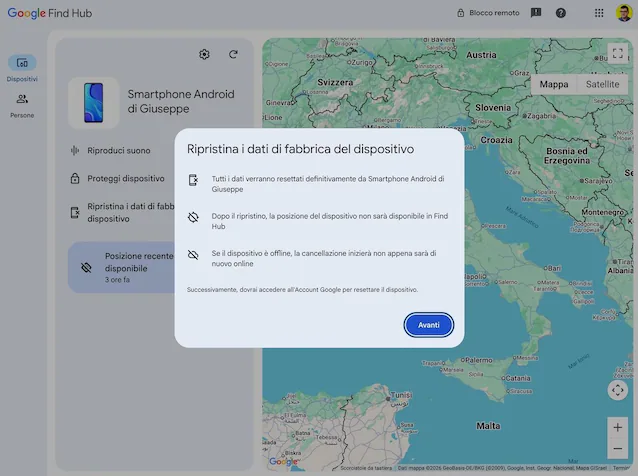
Hvis denne veien av en eller annen grunn ikke er levedyktig i ditt tilfelle, kan du dra nytte av den Finn telefonen dinen nettbasert tjeneste levert av Google som lar deg lokalisere, blokkere eller slette en smarttelefon eksternt. Fra et teknisk synspunkt tilsvarer sletting en tilbakestilling av fabrikken: systemet sletter låsekoden sammen med all lokalt lagret informasjon. Det er en effektiv løsning, men den må brukes med full bevissthet om hva du skal gjøre på telefonen: hvis du ikke har en sikkerhetskopi av dataene på smarttelefonen, vil faktisk all data gå tapt for alltid. Selv etter sletting kommer imidlertid et ekstra sikkerhetsnivå inn i bildet: ved første lansering blir vi bedt om å skrive inn legitimasjonen til den originale Google-kontoen. Denne mekanismen kalles Factory Reset Protectionofte forkortet til Frpog tjener til å forhindre at en gjenopprettet telefon brukes av alle som ikke er dens rettmessige eier.
For å fortsette med dette andre alternativet, gå til Finn telefonen-siden din i en nettleser og logg på med Google-kontoen som er koblet til telefonen. Hvis du har flere enheter, velg den aktuelle enheten og klikk deretter på Tilbakestill enheten til fabrikkstandard. Dette vil starte prosedyren for å tilbakestille terminalen til fabrikkinnstillingene, inkludert sletting av passordet og gjenoppretting av standardinnstillingene. Når prosessen er fullført, husk å logge på med den originale Google-kontolegitimasjonen din når du blir bedt om det.
Det siste alternativet på Android er manuell tilbakestilling via de avanserte oppstartsmodusene, tilgjengelig ved å kombinere de fysiske nøklene med telefonen slått av (vanligvis må du holde knappene nede samtidig Makt Og Volum + i omtrent fem sekunder for å gå inn i modusen FASTBOOT). Deretter dra nytte av volumtaster å gå inn i gjenopprettingsmodus Og slette alle datafølg instruksjonene som vises på skjermen. Ved å velge fullstendig sletting av data, vil telefonen gå tilbake til sin opprinnelige tilstand, men selv i dette tilfellet, på slutten av prosessen, krever tilgang til enheten bruk av den originale Google-kontoen.
Tilbakestill kode for iPhone (Apple)
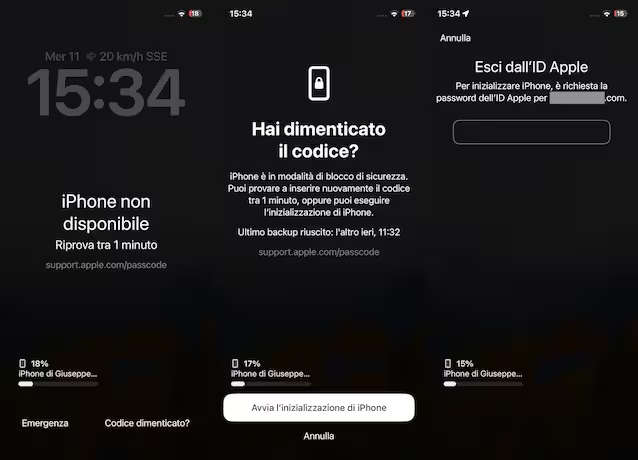
På iPhone tilnærmingen er annerledes enn det vi har sett på Android, men substansen forblir mer eller mindre den samme. Med nyere versjoner av iOS, fra iOS 15.2lar Apple deg tilbakestille passordet direkte fra enheten, uten å måtte bruke en datamaskin, så lenge iPhone er koblet til Internett og tilknyttet en Apple-ID. Dette er trinnene du må ta:
- Skriv inn feil opplåsingskode på iPhone flere ganger til skriften vises iPhone ikke tilgjengelig.
- Trykk på stemmen Glemt kode?.
- På skjermen Sikkerhetslåstrykk på Begynn å slette iPhone. Vi minner deg om at du bare vil få tilgang til den aktuelle skjermen hvis du har en aktiv og fungerende mobil- eller Wi-Fi-tilkobling og hvis du har latt Finn meg-funksjonen være aktiv på iPhone.
- Gi passord av Apple-kontoen din og trykk Slett iPhone for å permanent slette alle data og innstillinger på iPhone.
- Når enheten starter på nytt, følg instruksjonene som vises for å rekonfigurere den og muligens for å gjenopprette data fra en tilgjengelig sikkerhetskopi. Du vil da kunne få tilgang til Apple-smarttelefonen din og tilbakestille en ny låskode.