
Hvis Wi-Fi bremses uten åpenbar grunn eller ukjente enheter vises mens de deler innhold, for eksempel på Smart TV, kan det være en inntrenger koblet til Wi-Fi-nettverket vårt uten autorisasjon. Å forstå dette er viktig, ikke bare for å forhindre at noen naboer «stjeler» Internett-tilkoblingen vår ved å øke båndbredden – det vil si den maksimale mengden data som kan overføres gjennom en tilkobling i en gitt tidsperiode – men det kan også påvirke IT-sikkerheten vår. Uautorisert tilgang til hjemmenettverket vårt kan utsette filer, legitimasjon osv. for potensielle risikoer. I denne studien vil vi se hvordan identifisere eventuelle Wi-Fi-inntrengere ved hjelp av både empiriske og litt mer tekniske metoder, og fremfor alt hvordan man kan redusere sannsynligheten for at dette skjer.
Slik beskytter du hjemmet ditt Wi-Fi
Hvordan forstå om det er inntrengere på Wi-Fi og blokkere dem
En første sjekk, innen alles rekkevidde, for å forstå om det er inntrengere på vår Wi-Fi består avobserver lysdiodene på ruteren. Disse lysene reflekterer nettverksaktivitet på enheten din: et raskt, kontinuerlig blink tyder på at det er datatrafikk for øyeblikket. Hvis vi midlertidig koblet fra alle enhetene i huset og ruteren fortsatte å vise aktivitet, kunne vi anta tilstedeværelsen av ekstern tilgang. Det skal sies at dette er en enkel metode å implementere men den er langt fra «vitenskapelig», gitt at mange enheter kan generere trafikk i bakgrunnen uten at vi er klar over det.
For en mer pålitelig verifisering er det nødvendig logg inn på ruterens administrasjonspaneldvs. grensesnittet som lar deg administrere innstillingene til nettverket ditt. Dette trinnet krever å kjenne tilruterens IP-adressesom representerer tilgangspunktet til konfigurasjonen. De vanligste adressene er 192.168.0.1, 192.168.1.1 eller 192.168.1.254. Prøv å sette inn disse «kodene» en om gangen i adressefeltet av nettleseren og trykk Sender på tastaturet. Hvis en av disse fungerer, bør du kunne se en skjerm som ber deg om å få tilgang til ruterpanelet ved å gå inn brukernavn Og passord. På en gang brukte mange produsenter dreiemoment admin Og admin eller admin Og passordmen siden flere og flere leverandører bruker personlige brukernavn og passord, foreslår vi at du Sjekk etiketten på baksiden av ruteren for å vite hvilke data som skal legges inn i de aktuelle feltene. Det er klart at hvis du har endret disse innstillingene ved å bruke ruterens standard brukernavn og passord, vil ikke fungere.
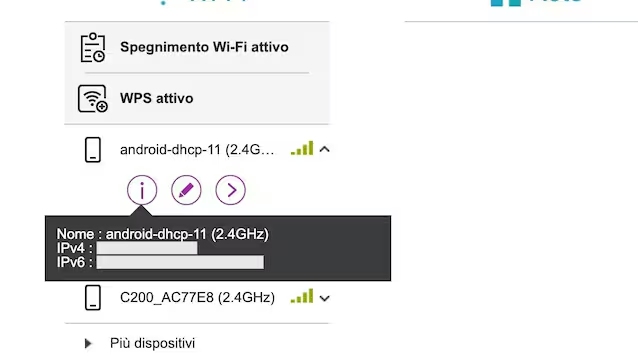
Når du er logget på panelet, går du til delen dedikert tilliste over tilkoblede enheter (navnet varierer avhengig av leverandøren og/eller ruteren som er i bruk) og sjekk om dette inkluderer noen som er ukjente for deg. Hvis ja, endre Wi-Fi-passordet umiddelbartfor å blokkere den og miste tilgangen til den uautoriserte enheten.
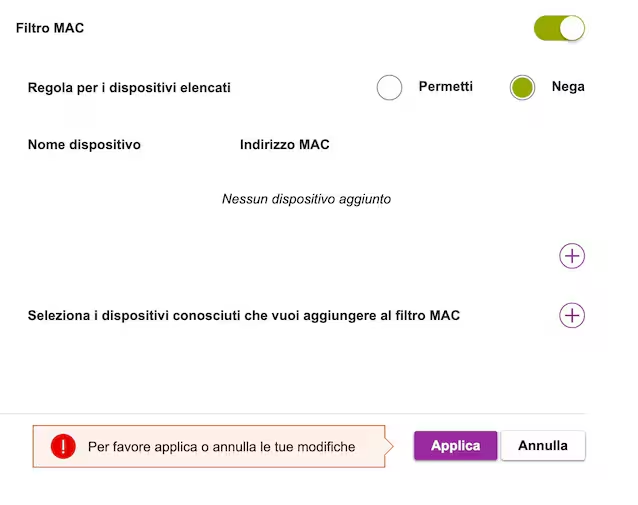
Etter det kan du bestemme deg for å klikke videre enhetsnavn ukjentgå til delen dedikert til MAC-adressefilteraktiver den og spesifiser én etter én alle enhetene som er autorisert til å få tilgang til nettverket ved å skrive inn adressen deres manuelt MAC (Medietilgangskontroll), en slags identifikasjonsplate som består av 12 sifre, delt inn i par, som tjener til å identifisere hvert nettverkskort unikt, enten det er Ethernet eller trådløst. Å skrive alle disse tegnene kan være tungvint, det er sant, men hvis du har oppdaget en inntrenger i Wi-Fi-nettverket ditt, kan det være helt nødvendig å ta et slikt tiltak.
5 tips for å beskytte internett mot uønsket tilgang
Når du forstår hvordan du overvåker nettverket, blir det viktig å forstå hvordan du forhindrer uønsket tilgang til Wi-Fi hjemme. Her er du 5 forholdsregler å ta hensyn til.
Plasser ruteren på et sentralt sted i hjemmet ditt
Der plassering av ruteren har en direkte innvirkning på signalutbredelsen. Plassering i et sentralt område av hjemmet (i tillegg til å forbedre dekningen av Wi-Fi-nettverket i hjemmet) reduserer spredningen av signalet mot utsiden, og begrenser området der signalet er tilgjengelig for potensielle angripere. Radiobølger forplanter seg faktisk i alle retninger og kan overvinne vegger og hindringer, noe som gjør nettverket synlig også utenfor hjemmet ditt.
Bruk avanserte sikkerhetsinnstillinger
Også bruke avanserte sikkerhetsinnstillinger det er viktig å unngå Wi-Fi-inntrenging. Dette oversetter praktisk talt til å endre Wi-Fi-navnet og passordet som er satt «som standard» ved å velge en kompleks tilgangsnøkkel, som er lang, ikke basert på personlige data og også sammensatt av spesialtegn (f.eks. !, ?, &, etc.). Det er også viktig å aktivere brannmur fra ruterinnstillingene og kryptering. Brannmuren er et system som filtrerer inn og utgående trafikk, og blokkerer mistenkelige tilkoblinger. Wi-Fi-kryptering, derimot, beskytter overførte data ved å gjøre dem lesbare kun for autoriserte enheter. Den siste protokollen er WPA3utviklingen av forrige WPA2, og introduserer mer robuste algoritmer for å beskytte kommunikasjon. Hvis ruteren din kun støtter WPA2, kan det være lurt å vurdere en maskinvareoppgradering.
Opprett et «gjeste»-nettverk
Et ytterligere tiltak består i opprette et eget nettverk for gjester. På denne måten isolerer vi eksterne enheter fra hovednettverket, og reduserer risikoen for at eventuelle sårbarheter sprer seg. Denne tilnærmingen er spesielt nyttig for enheter IoT (Internet of Things), hjemmeautomatiseringer så å si, ofte mindre beskyttet på programvarenivå.
Bruk en sikker VPN
Bruke en VPN sikker (Virtuelt privat nettverk) legger til et ekstra lag med personvern ved å maskere IP-adressen din og kryptere trafikken din. Selv om bruken er mer relevant når du kobler til usikrede nettverk, kan den bidra til å styrke den generelle sikkerheten.
Deaktiver ekstern tilgang til ruteren
Til slutt anbefaler vi deg også deaktiver ekstern tilgang til ruterenen funksjon som, selv om den er nyttig i noen sammenhenger, kan øke angrepsoverflaten. Også i dette tilfellet kan du fortsette med endringen ved å handle fra ruterinnstillingspanelet.