
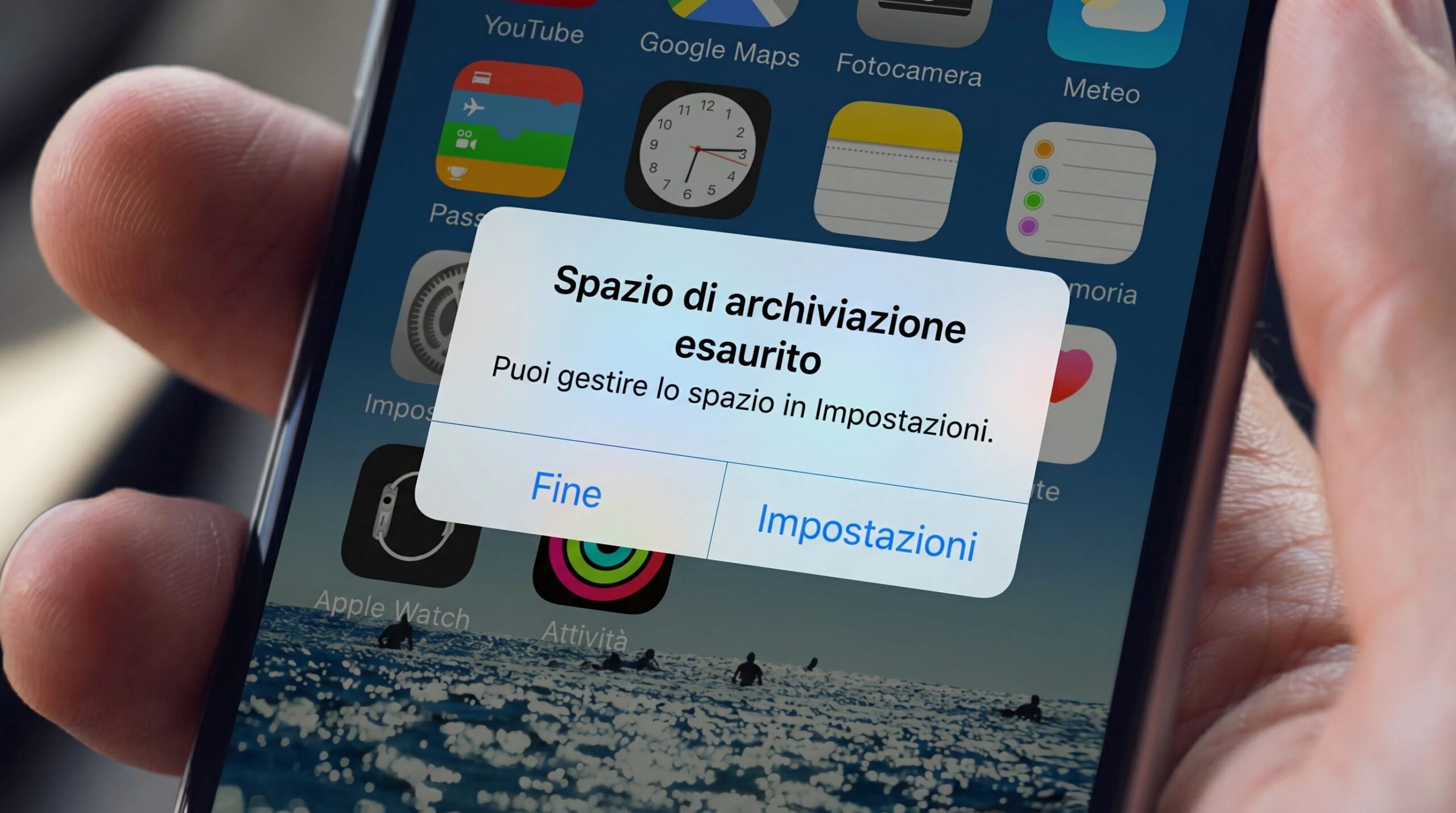
Det interne minnet til en smarttelefon er ikke uendelig, vi vet alle dette, og før eller siden står vi overfor den klassiske advarselen «Tom for lagringsplass». Bilder, videoer, nedlastede og glemte apper, midlertidige filer akkumulert over tid: de er alle elementer som i det stille spiser bort tilgjengelig plass. Den gode nyheten er at både Android og iPhone tilbyr native verktøy – det vil si allerede integrert i operativsystemet, uten behov for å laste ned tredjepartsapplikasjoner – for å gjenopprette dyrebare gigabyte. Alt på en enkel og sikker måte. I denne artikkelen ser vi i detalj hvilke operasjoner som kan gjøres på begge plattformene frigjør telefonminne: fra å rense cachen (de midlertidige filene som apper genererer under normal bruk) til å administrere bilder og videoer, inkludert fjerning av bloatware (de applikasjonene som er forhåndsinstallert av produsenten som tar opp plass uten å tilby noen reell nytte, spesielt på Android) opp til overføring av data til eksterne medier.
Hvordan frigjøre minne på Android-telefoner
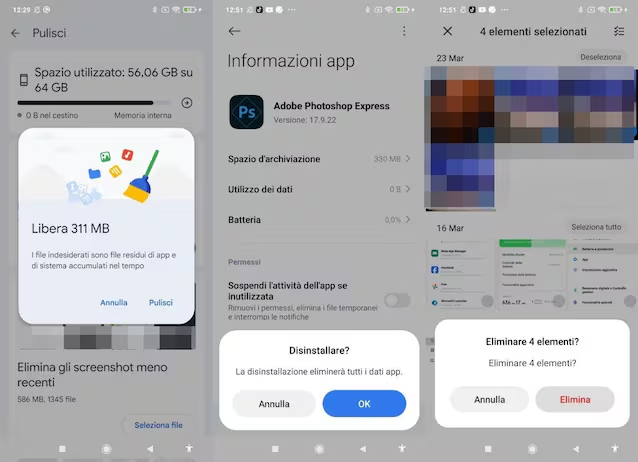
La oss starte fra Android. den første intervensjonen gjelder i søppelfilerdvs. midlertidige filer generert av apper under driften. Via appen Filer fra Google (allerede installert på mange enheter, men kan lastes ned om nødvendig fra Play Store) du kan slette dem med et par trykk, uten å endre applikasjonsinnstillingene. For å gjøre dette, bare start den, trykk på knappen ≡ og deretter Rengjør > Slett.
På samme måte er det verdt det tøm hurtigbufferen med jevne mellomrom av nettleseren. Hvis du bruker Chrome på enheten din, for eksempel fra menyen med i tre prikker øverst til høyre får du tilgang til seksjonen Slett nettleserdatahvor du kan velge lagrede bilder og filer og velge tidsintervallet som skal renses.
En annen ofte undervurdert operasjon er sletting av ubrukte apper. Over tid akkumulerer vi dusinvis av applikasjoner som vi ikke lenger bruker, og hver enkelt tar opp verdifull plass. Det er verdt å åpne dem Innstillingerfå tilgang til delen App og avinstaller alt du ikke trenger. Det samme gjelder mappen Nedlastingersom har en tendens til å bli fylt med filer som lastes ned automatisk og sjelden konsulteres: ved å få tilgang til appen som er satt som standard filbehandling (f.eks. det nevnte Filer fra Google eller Filbehandler eller Mine filer) og ved å gå til den aktuelle delen kan du velge og eliminere alt som er overflødig.
Også bilder og videoer fortjener periodisk oppmerksomhet. Åpner appen Galleri (eller Foto eller Bilderpå noen enheter) og hold nedeforhåndsvisning av et bilde eller en video som skal slettes, er det mulig å velge mer enn ett innhold om gangen og slette det samtidig.
Hvordan frigjøre iPhone-minne
La oss nå gå videre til iPhone. Før du sletter et element, er det tilrådelig å sjekke fordelingen av plassen som er okkupert av Innstillinger > Generelt > iPhone-lagring. De som er kategorisert som Systemdata de er midlertidige filer som administreres uavhengig av iOS og kan ta opp titalls gigabyte. Siden de har en tendens til å krympe av seg selv etter en omstart av enheten, hvis iPhone har nesten fullt minne, er et nyttig første skritt du kan prøve å starte enheten på nytt.
En veldig nyttig, og ofte ignorert, funksjon er å fjerne ubrukte apper via alternativet Avinstaller apper: i motsetning til fullstendig avinstallering, bevarer denne modusen tilknyttede dokumenter og data i iCloud, men frigjør plass som opptas av programfiler. Den aktuelle funksjonen kan nås fra seksjonen Innstillinger > Generelt > iPhone-lagring > (appnavn) > Avinstaller apper og bekreft operasjonen ved å svare Avinstaller apper til advarselen som vises på skjermen.
På forsiden bilder og videoeriOS lar deg bla etter kategorier (skjermbilder, sekvenser, duplikater) og slette elementer i bulk. For å gjøre dette, bare åpne appen Fotogå til delen som gjelder rengjøringsoperasjonene du har tenkt å utføre ved å navigere i Samlinger-menyen og velge den foretrukne (f.eks. Skjermbilder). Deretter må du velge elementene som skal slettes (eller trykke på Velg alle hvis du vil slette dem samtidig) og trykke på symbolet kurv og oppover Slett bildet.