Det har vært mulig i noen år nå bruke flere WhatsApp-kontoer på samme enhet og ty tiloffisiell WhatsApp-apputen å måtte gå gjennom tredjepartsløsninger og uten å måtte ty til bruken av WhatsApp Business-appen (sistnevnte utviklet av Meta). Slik er det mulig bryter fra en WhatsApp-konto til en annen med et par trykk og på en veldig enkel måte. På Android denne muligheten tilbys allerede i 2023; mer nylig har den også kommet på iPhoneder «Du»-fanen debuterte i stedet for den gamle «Innstillinger»-fanen. Å ha to distinkte og separate WhatsApp-kontoer, men tilgjengelig gjennom samme app, er nyttig for enklere å administrere kommunikasjon angående privatliv og ens arbeid eller studie, for ikke å blande de to «verdenene» og ikke bli distrahert når man utfører den ene eller den andre aktiviteten.
For å dra nytte av funksjonaliteten trenger du helt klart to aktive telefonnumre, en kompatibel enhet med dual SIM eller eSIM, og den siste oppdaterte versjonen av appen. La oss se hvordan du går videre med tillegget på både Android og iPhone.
Slik legger du til en ekstra WhatsApp-konto på Android
Til sette opp en andre konto på Androidmå du starte den berømte meldingsappen på enheten din og deretter følge trinnene nedenfor.
- Få tilgang til menyen som kan nås ved å trykke på ikonet tre prikker øverst til høyre.
- Velg ordlyden Innstillinger.
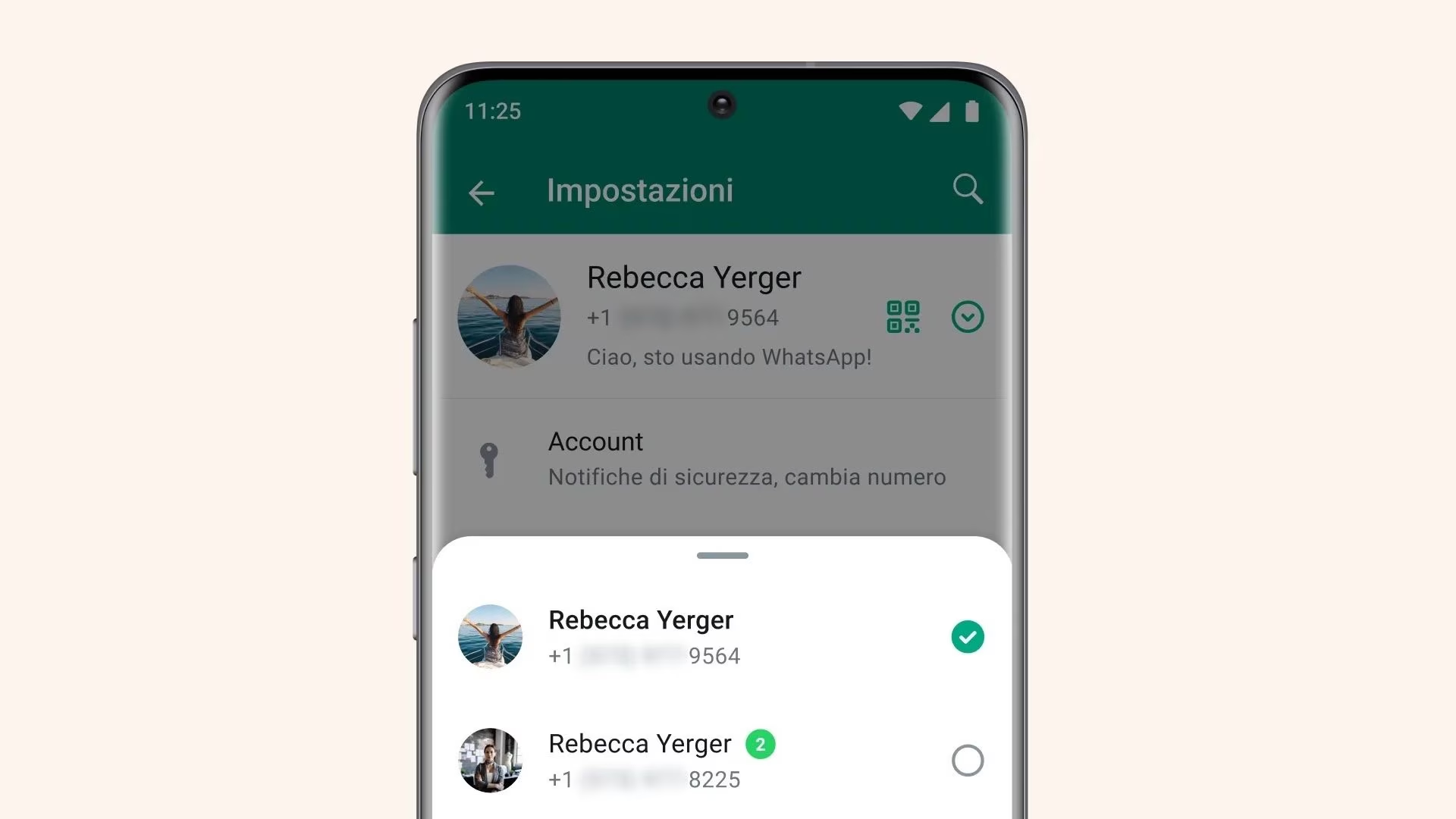
- Trykk på knappen + ved siden av WhatsApp-brukernavnet ditt eller, hvis du foretrekker det, gå til Kontoer > Legg til konto.
- Uansett hvilket valg du tok, trykk på knappen + Legg til WhatsApp-konto i boksen som skal vises nederst på skjermen.
- Trykk på knappen Godta og fortsett.
- Skriv inn telefonnummer relatert til den andre WhatsApp-kontoen du vil konfigurere.
- Vent på bekreftelseskode via SMSskriv det inn i tekstfeltet og følg deretter instruksjonene på skjermen for å fullføre prosedyren.
- Når prosessen er fullført, kan du bytte mellom kontoer via hovedmenyen ved å trykke på ikonet tre prikkervelge Bytt konto og velgeannen konfigurert konto.

Slik gjør du det på iPhone
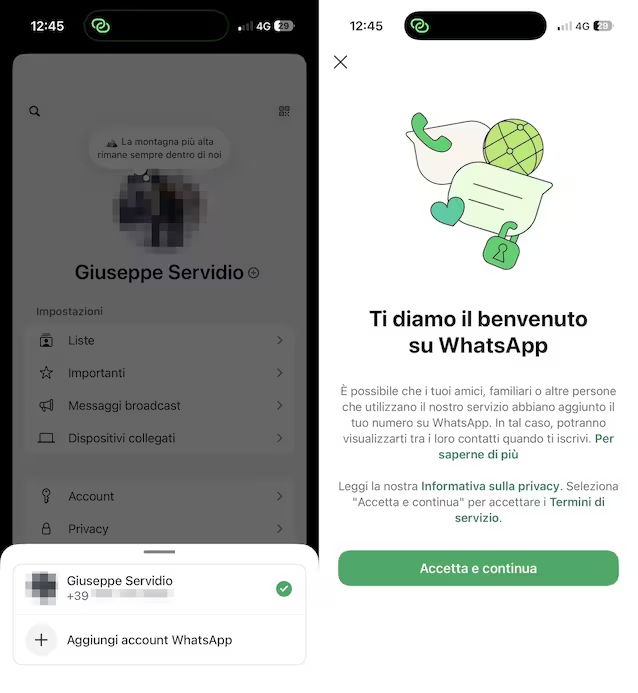
I 2026 ble funksjonaliteten som lar deg legge til en ekstra WhatsApp-konto på iPhone også utvidet til Apple-smarttelefoner, om enn med et litt annerledes grensesnitt sammenlignet med det som tidligere ble sett på Android. Konseptuelt endres imidlertid ingenting. For å fortsette i dette tilfellet, må du åpne WhatsApp-appen og deretter følge disse trinnene på iPhone.
- Trykk lenge på kortet Dusom er plassert nederst til høyre (hvor alternativet «Innstillinger» en gang dukket opp) og velg ordlyden + Legg til WhatsApp-konto i menyen nedenfor.
- Trykk på knappen Godta og fortsett.
- Gi telefonnummer relatert til den andre WhatsApp-kontoen du vil konfigurere.
- Når du mottar bekreftelseskode via SMSskriv det i tekstfeltet som vises og følg instruksjonene på skjermen for å fullføre prosedyren.
- Du kan deretter bytte fra en konto til en annen ved å trykke lenge på kortet Du og velgeannen konfigurert konto.