
Google gjør tilgjengelig for alle brukere 15 GB gratis lagringsplass (i hvert fall så langt) og, hvis du ikke vil ty til et abonnement for å øke denne lagringsmengden, må du lære å nøye deg med Gmail, Google Drive, Google Photos osv. Når denne plassen går tom, slutter nytt innhold automatisk å lagres i skyen, dvs. på eksterne servere administrert av Google, og du risikerer å miste synkroniseringen av bildene og videoene dine. Problemet merkes spesielt av de som bruker Google Foto som hovedarkivet for sine digitale minner.
Imidlertid er det forskjellige praktiske strategier for å gjenvinne plass uten å nødvendigvis kjøpe et Google One-abonnement. Du kan gripe inn i sikkerhetskopieringskvaliteten til nytt innhold, komprimere de som allerede er lastet opp, eliminere uskarpe eller dupliserte bilder og konvertere såkalte «bevegelige bilder» til statiske bilder. Hver av disse handlingene, selv om de utføres individuelt, bidrar til å frigjøre i det minste litt plass. La oss se hvordan vi går frem i detalj.
Bruk «Save Space»-funksjonen
Den første intervensjonen vi anbefaler at du implementerer gjelder kvaliteten som Google Foto sikkerhetskopierer nytt innhold med. I appinnstillingene, under Sikkerhetskopiering > Sikkerhetskopieringskvalitetkan du velge modus «Spar lagringsplass»: Google komprimerer automatisk bilder før de laster opp. For bilder er forskjellen i kvalitet nesten umerkelig; for videoer er oppløsningen redusert til 1080p (et format som fortsatt er mer enn tilstrekkelig for visning på skjermen). Tatt i betraktning at 4K-videoer fra smarttelefoner vanligvis opptar 300-500 MB per minutt (og Full HD-videoer 100-200 MB/minutt), betyr dette valget enorme lagringsbesparelser, spesielt på lang sikt.
Komprimer bilder og videoer med tilbakevirkende kraft
Men hvis innholdet allerede er lastet opp i høy oppløsning, tilbyr Google et alternativ Komprimer eksisterende bilder og videoer med tilbakevirkende kraft. Du må gå til photos.google.com fra datamaskinen din, klikk påutstyr (øverst til høyre) for å gå til delen Innstillinger. Da må du gå inn Administrer lagringsplass og velg elementet Finn ut mer (nær Gjenta lagringsplass). Til slutt må du krysse av Jeg er klar over at komprimeringsoperasjonen av mine eksisterende bilder og videoer ikke kan reverseres og start komprimeringen ved å klikke på knappen Komprimer bildene og videoene som allerede er til stede. Prosessen tar flere timer, men kan startes og la kjøre i bakgrunnen: når den er ferdig, gjenopprettes potensielt flere gigabyte. Husk imidlertid at prosessen er irreversibel.
Slett tungt innhold som ikke er nødvendig
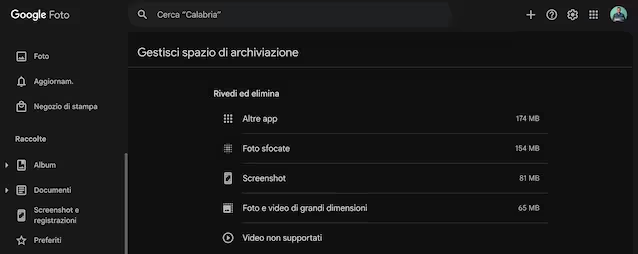
Et annet nyttig verktøy er lagringsbehandleren innebygd i appen, tilgjengelig fra Innstillinger > Sikkerhetskopiering > Administrer lagring. Her samler Google automatisk inn uskarpe bilder, skjermbilder og annet innhold til liten nytte, klare til å bli slettet med noen få trykk. Det er en undervurdert, men veldig effektiv funksjon, spesielt for de som ikke regelmessig sletter dårlige bilder umiddelbart etter å ha tatt dem.
Reduser «Motion Photos»
La oss nå gå videre til den såkalte «bilde i bevegelse»en funksjon tilgjengelig på mange Android-smarttelefoner (spredt på ulike produsenter, fra Google Pixel til Samsung til andre OEM-er) og med en tilsvarende på iPhone kalt Live bilder. Denne modusen tar opp en kort video kombinert med hvert skudd: hvis motivet står stille eller bevegelsen ikke gir verdi, kan den resulterende filen veie 20 % til 60 % mer enn et normalt fotografi. Søker «Bilder i bevegelse» i appens Søk-fane kan du finne alle disse filene og eksportere dem som statiske bilder, og deretter slette originalene.
Aktiver alternativet «Grupper lignende bilder».
Et siste tips som vi gjør oppmerksom på er aktiver alternativet «Grupper lignende bilder». i skjerminnstillingene, mer presist i Innstillinger > Innstillinger > Serie med lignende bilder. På denne måten, ved å bla gjennom arkivet ditt på Google Photos, kan du lettere identifisere lignende bilder ved å slette de overflødige og bare beholde den beste versjonen.