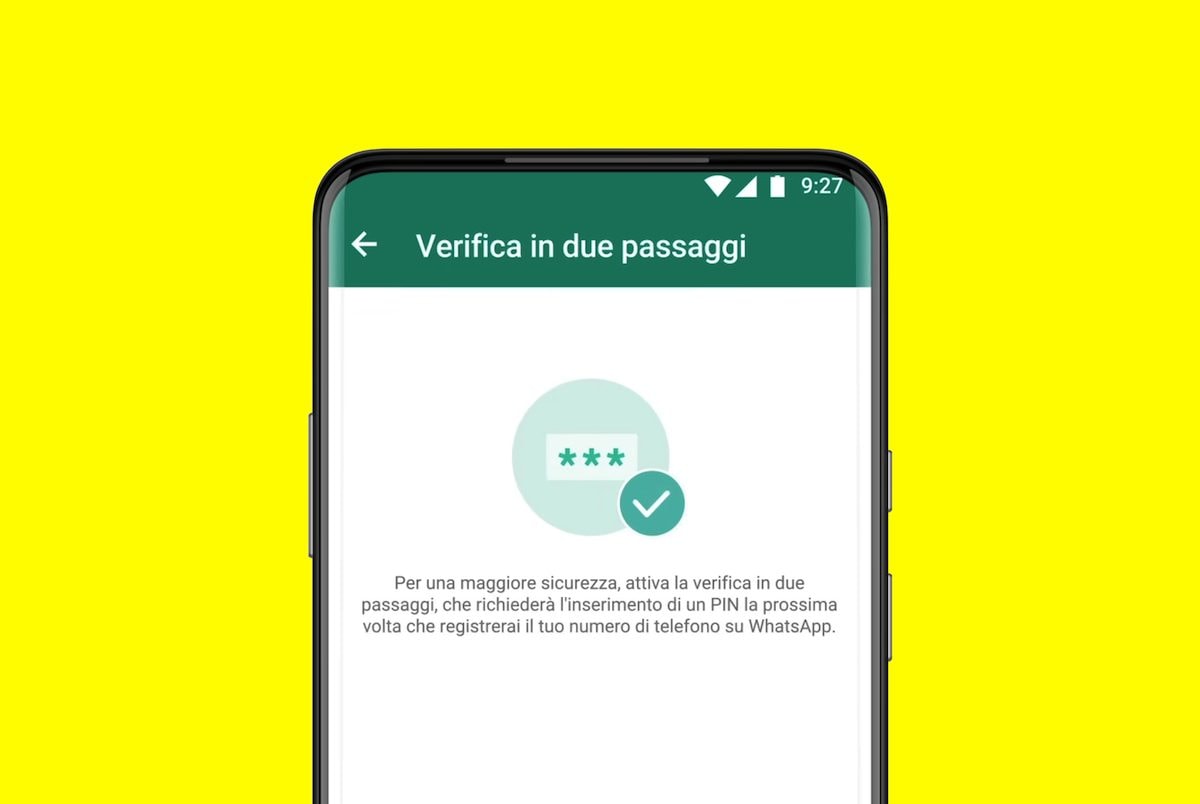
I disse dager WhatsApp Han sender en melding til noen brukere: «Legg til et ytterligere sikkerhetsnivå. Visste du at du kunne angi en pin for å gjøre WhatsApp -kontoen din enda tryggere? Aktiver verifiseringen i to trinn og doble beskyttelsen av kontoen din ». Dette er ikke en svindel: det blir sendt avOffisiell konto av meldingsappen, som bekreftet av den blå sjekken ved siden av kontonavnet. Det kan hende at meldingen sendes når – feilaktig eller med vilje – en annen bruker setter inn nummeret ditt i stedet for sitt eget for å registrere seg. Etter forholdsregel inviterer meldingen da annonse Øk kontosikkerheten din.
For de som ikke vet, er det litt brukt, men veldig effektiv funksjon: den Sikkerhetsnålogså kjent som Sjekk inn to trinn. Det er et valgfritt system som du kan aktivere for å legge til et ekstra beskyttelsesnivå til profilen din, samt den vanlige telefonnummerkontrollen. I hovedsak, når det er aktivert, vil ethvert forsøk på å registrere nummeret ditt på en ny enhet ikke bare kreve koden som er mottatt via SMS, men også en Six -Digit Pin valgt av deg. Dette gjør det mye vanskeligere for noen å prøve å få tilgang til kontoen din. La oss se mer i detalj Hva er WhatsApp Security Pin og hvordan du setter den på Android og iPhone.
Hva er WhatsApp Security Pin og hva det er for
De Sikkerhetsnål Når det er satt, blir det periodisk bedt om mens du fortsetter å bruke WhatsApp på telefonen din: det er en nyttig påminnelse for å unngå å glemme det. I tillegg kan du knytte en e-postadresse til kontoen din: et anbefalt trinn, fordi den lar deg gjenopprette tilgang i tilfelle tap av PIN-koden. Uten e-post, hvis du glemmer koden, vil du bli tvunget til Vent syv dager før du kan tilbakestille den. Denne prosedyren er ikke akselerabel og tjener til å forhindre feil bruk av systemet.
WhatsApp Security Pin skal ikke forveksles med andre biometriske autentiseringssystemer, for eksempel fingeravtrykk eller ansiktsgjenkjenning, som brukes til å låse opp appen på telefonen. Bekreftelsen i to trinn har i stedet formålet med Forhindre uautorisert tilgang fra forskjellige enheternoe som gjør noe tyveri av telefonnummeret utilstrekkelig til å ta kontroll over kontoen. Denne mekanismen er veldig nær de som er vedtatt av en rekke online tjenester, for eksempel bankene eller e -postleverandører, som har brukt i mange år for former for multifaktoriell autentisering for å styrke brukernes sikkerhet.
Hvordan sette inn sjekken i to trinn med sikkerhetsnålen på WhatsApp
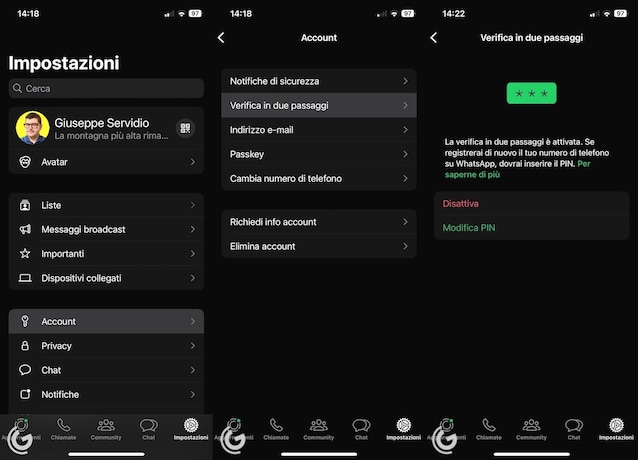
Til Aktiver bekreftelsen i to trinn på WhatsAppfå tilgang til Innstillinger av appen, velg deretter Konto og deretter Sjekk inn to trinn. På dette tidspunktet, berør Aktiv eller Konfigurer pinne og velg a Numerisk kode på seks sifre som du vil kunne huske. Etter å ha skrevet det en gang til for bekreftelse, blir du spurt om du vil oppgi en e-postadresse. Selv om dette trinnet er valgfritt, anbefaler vi det på det sterkeste: E-posten representerer metoden du kan tilbakestille PIN-koden i tilfelle du skal glemme den. Hvis du bestemmer deg for å hoppe over dette trinnet, må du huske at i mangel av e-postadressen vil det være nødvendig å vente syv dager for å kunne gjenopprette tilgangen.
Når konfigurasjonen er fullført, vil PIN -koden bli bedt om fra tid til annen, indikativt en gang i uken, som en form for regelmessig bekreftelse. Det er viktig å vite at dette ikke er et påtrengende tiltak: Målet er ganske enkelt å holde det til stede i minnet ditt.
Når som helst, hvis du ombestemmer deg og vil ha Deaktiver bekreftelsen i to trinnkan du gå tilbake til Innstillinger av whatsapp, gå til seksjonen Konto> Sjekk inn to trinn Og deaktiver funksjonen (eller Endre pinnen Velge en ny kode, hvis du ønsker det).
Ledelsen av e -postadressen er også veldig enkel. Hvis du ikke hadde lagt det til på tidspunktet for aktiveringen, kan du gjøre det gjennom banen Innstillinger> Konto> E-postadresse> Legg til e-postadresse. Alternativt, hvis du vil endre den med en ny, følg den samme veien, men velg Endre. Det er viktig at e-posten som er gitt er riktig og aktiv, fordi WhatsApp ikke utfører en automatisk sjekk: Hvis du tar feil å skrive eller ikke har mer tilgang til postkassen, kan du ikke motta meldingen med instruksjonene som er nødvendige for å gjenopprette PIN-koden.