
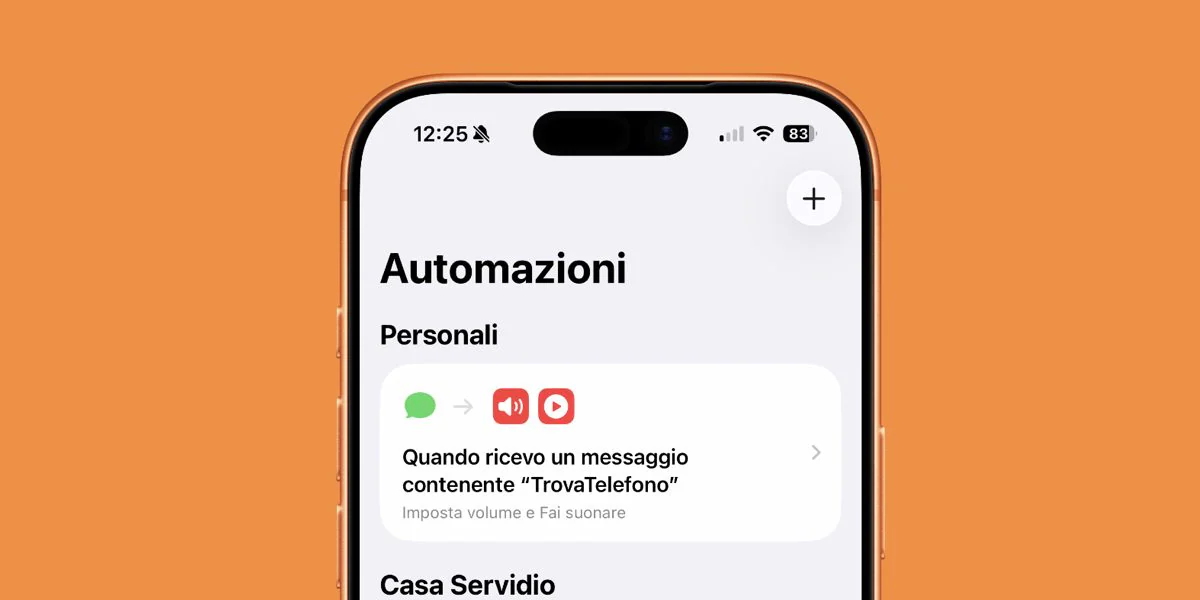
Hvis du vanligvis lar være stille på iPhone, vet du godt hvor komplisert det kan være å finne telefonen uten å bruke «Få det til å ringe» tilgjengelig med Apple Watch eller ved å dra nytte av den lignende funksjonen integrert i «Hvor er» i iCloud (for eksempel ved å handle fra datamaskinen). Uten disse er risikoen for å bruke hele ettermiddagen på å rote gjennom puter og skuffer for å finne smarttelefonen reell. Det er imidlertid et triks som, hvis det er satt på forhånd, kan redde deg i alle situasjoner av denne typen som kan oppstå i fremtiden, ettersom det lar deg finne få telefonen til å ringe på maksimalt volum selv når den er dempetog kan konfigureres på noen få minutter viaiOS-snarveier-appen. Dette er den samme appen som fungerer som en iPhone-tyverisikringsenhet, hvor du finner instruksjoner for å sette opp en automatisering som lar deg spore den geografiske posisjonen til din iPhone ved tyveri eller tap. Men la oss nå gå tilbake tilautomatisering for iPhone som lar deg finne den igjen selv om den er satt til lydløs se, praktisk talt, hvordan du lager den.
- Det første trinnet er å åpneSnarveier-appen og trykk på fanen Automatiseringersom du finner nederst i midten av skjermen.
- Herfra trykker du på symbolet + øverst til høyre og bla gjennom listen til du velger alternativet Beskjed.
- På dette tidspunktet må du definere den såkalte triggeren, dvs. tilstanden som skal utløse automatiseringen. Trykk på stemmen Meldingen inneholder og i tekstfeltet Hvilket som helst element skriv inn et unikt og uvanlig søkeord, for eksempel «FindPhone». Det er bedre å unngå generiske termer som «Hei» eller «God morgen», som helt klart ville utløst kommandoen ved en feiltakelse under en vanlig samtale. Når dette er gjort, trykk Slutt.
- I feltet Avsender du kan forlate alternativet Enhver avsenderslik at du også kan bruke telefonen til en venn eller et familiemedlem i nødstilfeller, eller du kan velge å begrense feltet til spesifikke kontakter du stoler på. Valget er ditt.
- Nå, som det femte trinnet, velg alternativet Løp umiddelbart og trykk på Etter deg.
- Gå nå videre til å konfigurere handlingene, det vil si hva iPhone-en din må gjøre automatisk når den mottar meldingen med nøkkelordet du har angitt. Røre Opprett en ny snarvei (over) og se etter elementet i den nederste linjen Still inn volumet: velg det aktuelle alternativet, slik at handlingen vises i kommandoen du oppretter. Trykk deretter på gjeldende innstilte verdi (f.eks. 50 %) og ved å bruke riktig markørenmaks det ut til 100 %. På denne måten vil telefonen avgi en høyvolumslyd som lar deg forstå om den er i nærheten og uavhengig av om iPhone var satt til stille eller lavt volum.
- Rett etterpå se etter handlingen Få det til å ringe og trykk på hake av øverst til høyre. Når alt er satt, trykk Slutt øverst til høyre: automatiseringen er klar og vil forbli aktiv i bakgrunnen, klar til å skyte når du trenger den.
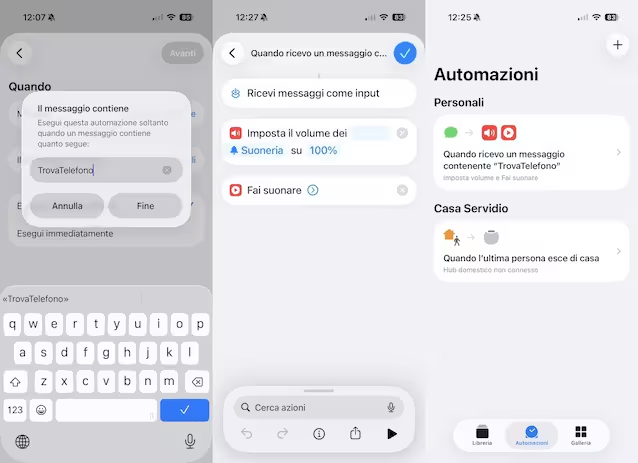
Hvis du vil prøve det, via en annen telefon, send nummeret ditt en SMS som inneholder nøkkelordet du har valgt for å utløse automatiseringen, og som du vil merke, vil iPhone (til tross for at den er lydløst) gi fra seg en tydelig gjenkjennelig lyd.