
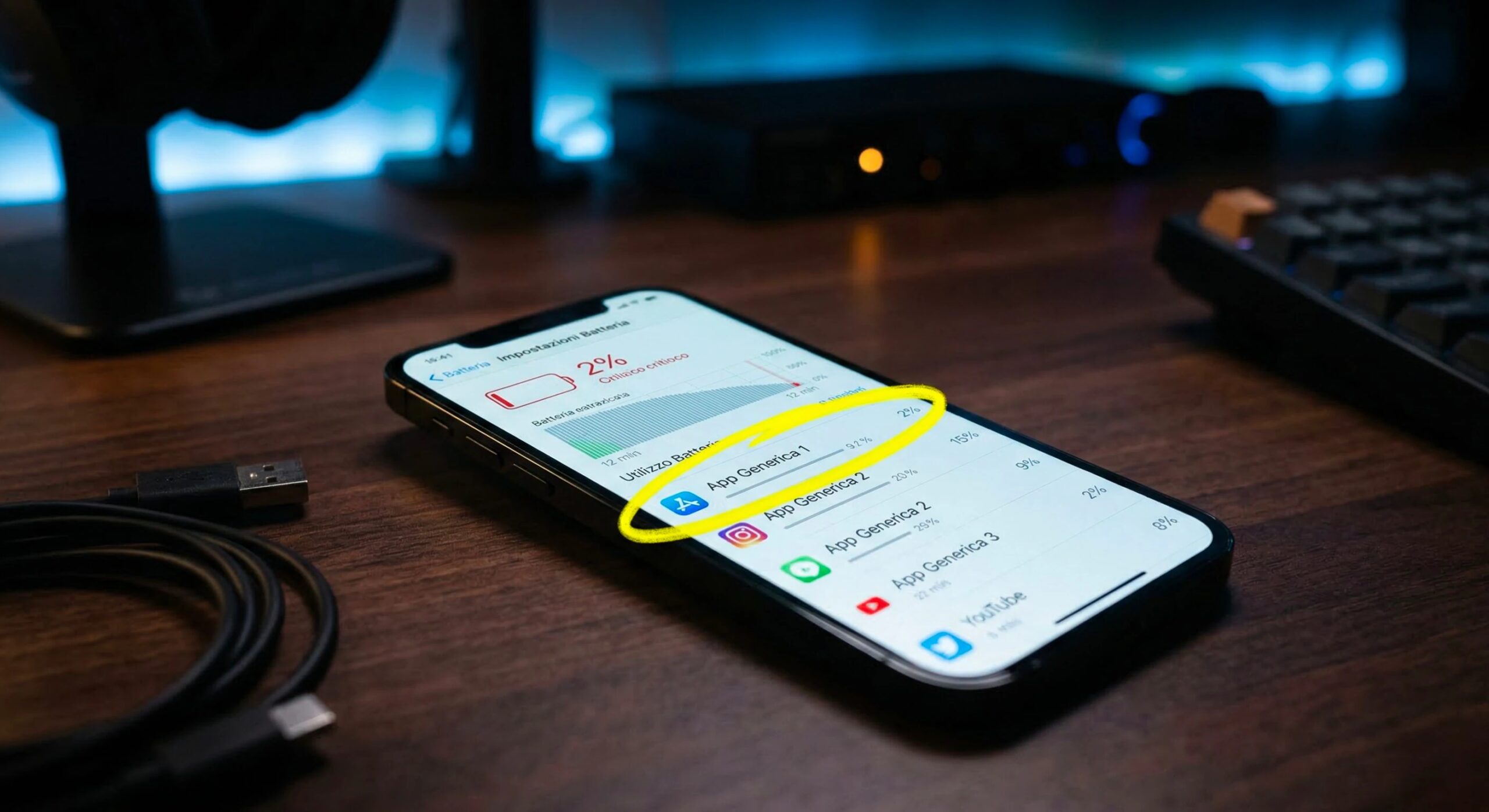
Der batterilevetid det er en av parameterne som påvirker den daglige opplevelsen med smarttelefonen mest. Selv når kapasitet (dvs. mengden energi som akkumulatoren kan lagre) fortsatt er høyautonomi kan reduseres betydelig hvis noen applikasjoner bruker enhetens ressurser intensivt. I mange tilfeller er derfor ikke problemet selve batteriet, men måten programvaren bruker komponenter som prosessoren, dataforbindelsen eller geolokaliseringssystemet på. Av denne grunn integrerer moderne operativsystemer overvåkingsverktøy som lar oss analysere ganske nøyaktig hvilke apper – inkludert de som fungerer i bakgrunnen som sosiale nettverk, Facebook, Instagram og WhatsApp – som er mer energikrevende enn andre.
I statistikken tilgjengelig i innstillingene til Android Og iOS (Apple-operativsystemet installert på iPhone) er det mulig å se en oppsummering av bruken av batteriet, tidspunktet for siste lading og fremfor alt en liste over applikasjonene som har hatt størst innvirkning på enhetens batterilevetid. Å kjenne til disse dataene lar oss derfor gripe inn på en målrettet måte, for eksempel ved å lukke appen som er ansvarlig for å tappe batteriet mer eller, i de mest ekstreme tilfeller, ved å avinstallere den. Så la oss se hvordan du forstår hvilke apper som bruker mest.
Hvordan sjekke forbruk på Android
For å identifisere applikasjonene som bruker mest batteri på Android vi må handle fra systeminnstillingene. Slik gjør du det.
- Åpne appen Innstillingergjenkjennelig av tannhjulikonet. Vi kan åpne den fra skuffen (også kjent som applikasjonsskuffen, som er skjermen som samler alle appene som er installert på enheten) eller ved å senke varslingspanelet to ganger og trykke på det tilsvarende ikonet. Deretter er disse trinnene å følge:
- Gå til delen Trommer (eller en lignende oppføring, for eksempel Batteri og ytelse), ofte også tilgjengelig via den interne søkelinjen.
- Her finner vi en oppsummering av gjenværende autonomi, informasjon om siste ladning og fremfor alt stemmen Batteribruk (eller lignende ordlyd), som viser en liste over installerte apper akkompagnert av prosentandelen av energien som forbrukes. Prosentandelen representerer andelen batteri som brukes av den spesifikke applikasjonen sammenlignet med totalen registrert i analyseperioden. I mange versjoner av Android kan du også se appens oppetid på minutter.
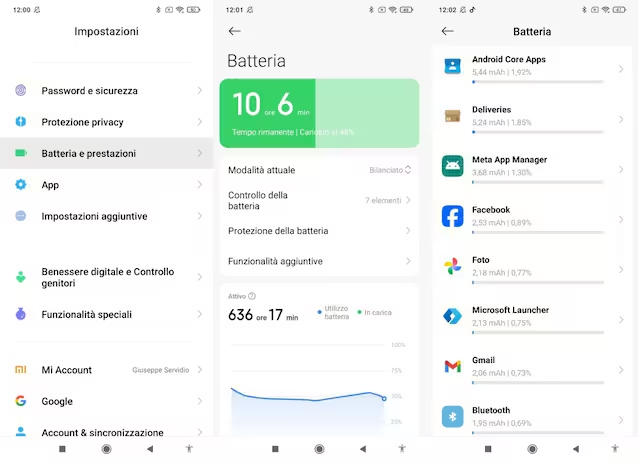
Det bør huskes at Android er et system som lider av såkalt «fragmentering», det vil si tilstedeværelsen av en rekke programvareversjoner mer eller mindre tilpasset av forskjellige produsenter. Dette betyr at trinnene og ordlyden vi nettopp har foreslått kanskje ikke er brukbare for alle. Du kan legge merke til forskjellige oppføringer og alternativer på enheten din, noe som kan tvinge deg til å søke etter dem mer. Generelt sett forblir imidlertid prinsippet det samme: Å få tilgang til innstillingene og konsultere delen dedikert til batteriet er det du må gjøre for å forstå hvilken app som bruker mest og hvilken som bruker minst.
Hvordan forstå appene som bruker på iPhone
På iPhone prosedyren som skal følges er konseptuelt lik det som ble sett for Android. Også i dette tilfellet må du få tilgang til statistikken som er tilgjengelig i systeminnstillingene. Nedenfor finner du fremgangsmåten for å oppnå dette.
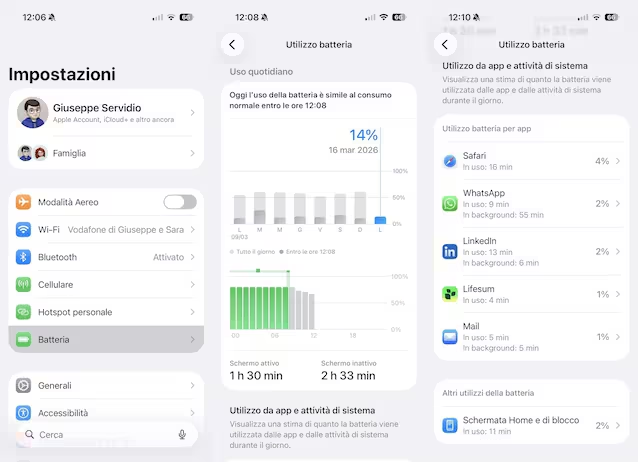
- Åpne appen Innstillinger og ta på stemmen Trommer.
- Scroller du ned finner du delen Apper og systemaktiviteter: Denne tabellen viser applikasjonene som er ansvarlige for det høyeste energiforbruket.
- Trykker på elementet Se all batteribrukkan du få tilgang til skjermen Batteribruk som inneholder all fullstendig statistikk.
- Under overskriften Daglig bruk Det vises en graf med statistikken for de siste dagene og den for gjeldende dag.
- Ruller skjermen til delen Batteribruk per app kan du se hvor mye hver app har påvirket batteriforbruket. Ved å trykke på navnet på appen som forbrukte mest (eller noen av de som er oppført) er det også mulig å se hvor mye den enkelte appen som ble undersøkt påvirket batteriet da den var i bruk (dvs. når den var åpen og aktiv på skjermen) og også det relative forbruket i bakgrunnen (dvs. når appen fungerte bak kulissene, ikke var synlig på skjermen).
Hva du skal gjøre hvis en app bruker for mye energi: tips for å begrense forbruket
Når du har identifisert en app som bruker en uvanlig høy mengde energi, er det flere måter du kan handle på: lukke den, arrestere henne tvang fra innstillingene (hvis appen av en eller annen grunn ikke lukkes), sjekk om de eksisterer oppdateringer og installer dem umiddelbart, gitt at disse kan fikse feil som er opphavet til det unormale ressursforbruket eller, igjen, evaluere avinstallering av søknaden.