Personverngalene vil vite dette godt: på iPhone er det en funksjon som lar deg skjul nedlastede apper for å forhindre at de er tilgjengelige for tredjeparter, noe som kan være nyttig for å redusere risikoen for at en nysgjerrig på vakt kan enkelt få tilgang til sine sensitive data. Bare tenk på all den informasjonen vi har i helseovervåkingsapper, bankapper eller, rett og slett, chat og ulike sosiale nettverk. Ved å flytte dem til en beskyttet del av iOS, kan du sove mye roligere. Dra nytte av den biometriske autentiseringsfunksjonen som alle iPhones markedsført de siste årene er utstyrt med, det vil si gjenkjennelse av unike fysiske egenskaper som ansikt (Face ID) eller fingeravtrykk (Touch ID).
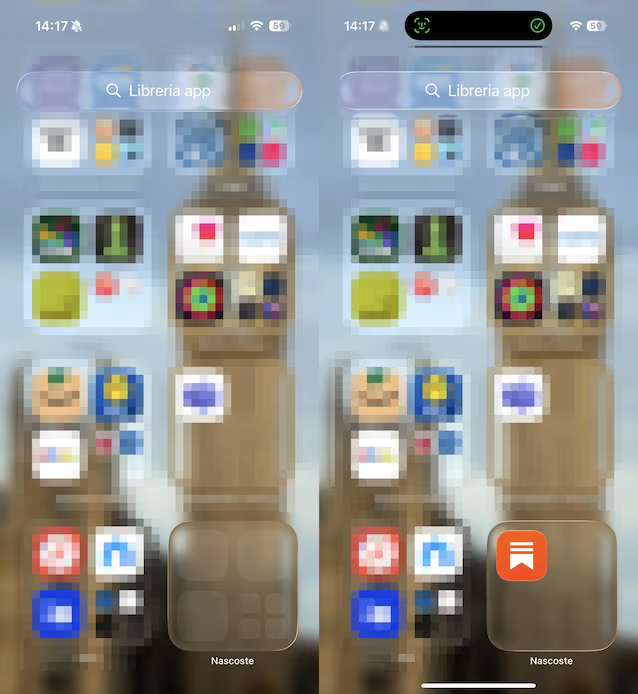
Når dette alternativet er aktivert ved å holde nede ikonet, forsvinner appen av interesse for oss fra startskjermen og ender opp i en kryptert mappe i appbiblioteketkalt presist «Skjult». Vi må imidlertid huske at denne beskyttelsen ikke er en total eliminering av spor knyttet til tilstedeværelsen av appen på enheten. Som Apple tydelig forklarer på sine offisielle støttesider, faktisk, når en app er skjult av brukeren «navnet forblir synlig på enkelte skjermer, for eksempel på «Skjermtid», i «Batteribruk per app» (i Innstillinger) og i kjøpsloggen på App Store». Utover det må du huske det «Installerte native apper kan ikke skjules» (bare de som er lastet ned separat fra App Store kan skjules) og dessuten «det er ikke mulig å skjule apper som er angitt som standard som nettlesere eller apper for (tredjeparts) markedsplasser».
Slik skjuler du apper fra hjemmet på iPhone
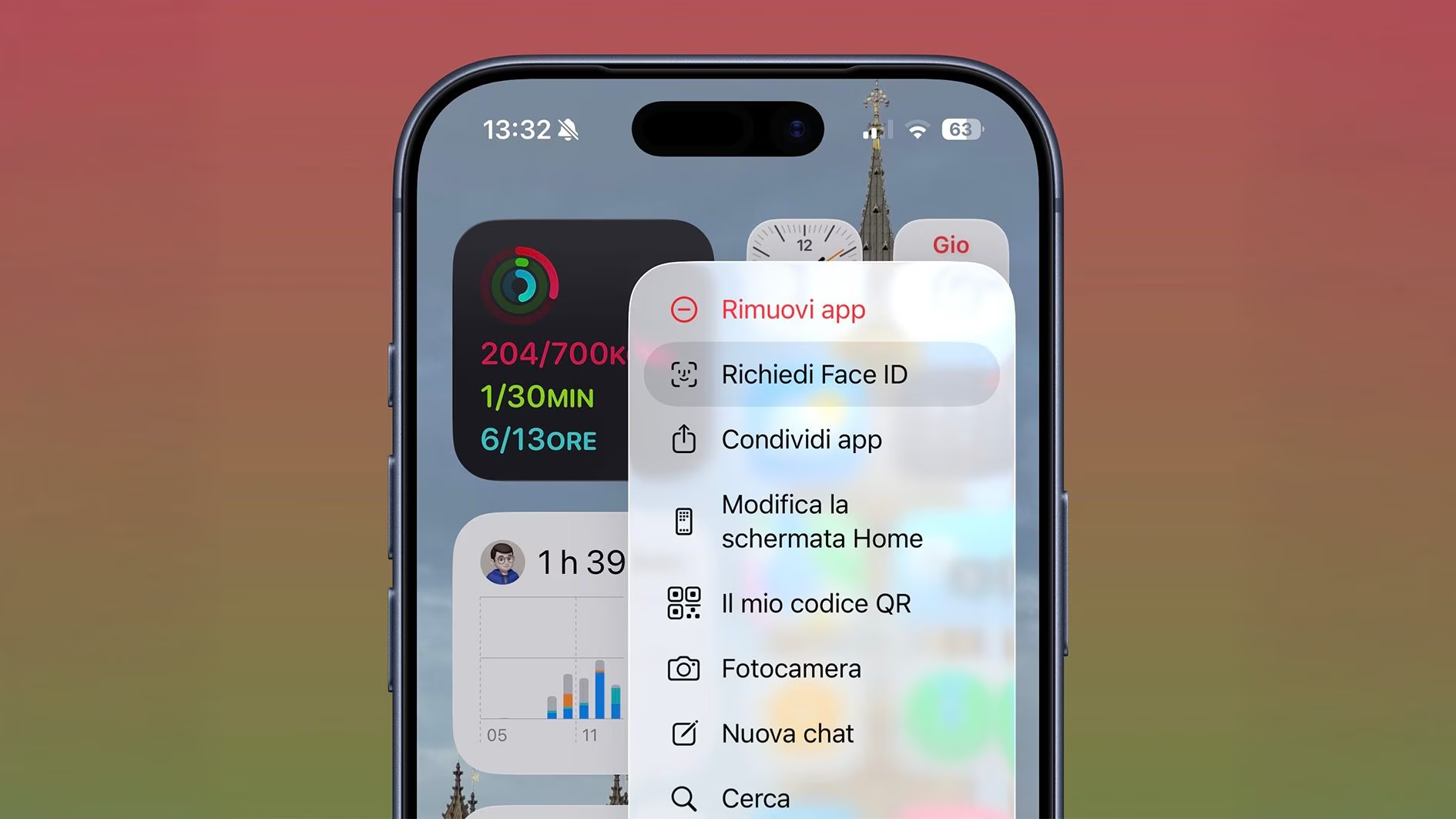
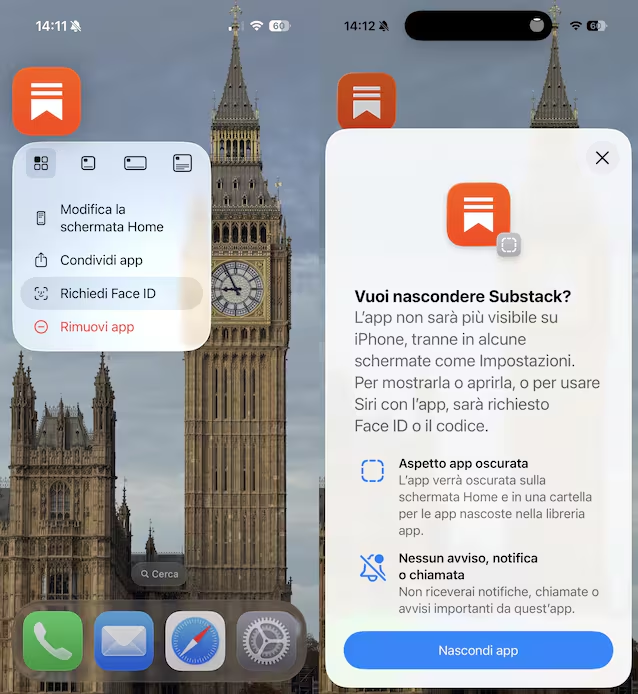
For å starte prosessen med å skjule appikoner, må vi samhandle direkte med det grafiske grensesnittet til smarttelefonen vår. Vi identifisererprogramikon som vi ønsker å beskytte på startskjermen og bruke en langvarig press på den. Denne gesten aktiverer den såkalte «hurtighandlingsmenyen», en liste over kontekstuelle kommandoer som vises over ikonet. Innenfor denne menyen velger vi elementet som krever aktivering av biometrisk sikkerhet Krev Face ID eller Krev Touch IDavhengig av iPhone-modellen du har. På dette tidspunktet vil systemet tilby oss det spesifikke alternativet for å skjule programvaren: vi bekrefter ved å velge Skjul og krev Face ID eller Skjul og krev Touch ID i valgboksen som vises på «iPhone»-skjermen.
I tilfelle appen er satt med alternativet «Alltid» angående lokalisering, vil du bli varslet om dette via et spesifikt varsel, og før du fortsetter, vil du bli bedt om å endre denne innstillingen. Hvis alt gikk bra og du ikke trenger å gjøre noe mer, bekrefter du at du har tenkt å skjule appen ved å trykke på knappen Skjul apper (avslutningsvis).
Hvordan finne skjulte apper på iPhone
Skulle behovet oppstå finne skjulte apper på iPhone (for å bruke dem eller gjenopprette skjermen deres), her er trinnene du må følge.
- Gå til delen App-bibliotek: Dette er den siste siden som er tilgjengelig på startskjermen, som automatisk organiserer alle appene dine i kategorier.
- Rull til bunnen App-bibliotek og åpne mappen Skjult.
- Autentiser via Face ID eller Touch ID og, som du vil legge merke til, vil innholdet i mappen bli avslørt for deg, og du vil kunne trykke på app-ikonet (nå synlig) for å åpne det (appen åpnes i alle henseender etter en endelig identitetssjekk forespurt av enheten for å garantere maksimal beskyttelse).
For å muligens gjenopprette visningen av en app som tidligere var skjult fra startskjermen, gå i stedet inn i mappen Skjult inne i App-bibliotekmå du trykke og holde inne ikonet for det aktuelle programmet, velg alternativet Krever ikke Face ID eller Krever ikke Touch ID og bekreft alt med en siste skanning av ansiktet eller fingeravtrykket ditt. Det er alt.